Tổng quan Giải pháp
EMT BrAIn là bộ não của Flezi EMT: một lớp AI lấy cảm hứng từ khoa học thần kinh, khắc phục bốn lỗi lặp lại của công việc agent kéo dài — xói mòn context, mất trí nhớ phiên, khóa tri thức nội bộ, và chi tiêu vô hình — vận hành 300+ Skills · 60+ Agents · 30+ Workflows trên cả bốn chiến lược hiện đại hóa.
Vấn đề — Bốn Lỗi Lặp Lại Ở Mọi Dự Án
AI coding agent mạnh nhưng "brittle" (dễ vỡ) qua các phiên làm việc kéo dài — và lỗi thứ tư là lỗi không ai đo được.
| Lỗi | Chuyện gì xảy ra | Tác động business |
|---|---|---|
| Context erosion (xói mòn context) | Raw tool output tràn ngập working memory — 30 phút làm việc tiêu tốn 40%+ context window bằng dữ liệu task không cần. | Độ chính xác giảm; chi phí token tăng mà không tăng năng suất. |
| Session amnesia (mất trí nhớ phiên) | Mỗi lần compaction hoặc restart xóa sạch memory — quyết định, file đang làm, task đang chạy đều mất. | Engineer phải giải thích lại context, phiên này qua phiên khác. |
| Tribal knowledge lock-in (khóa tri thức nội bộ) | Skill, pattern domain, quyết định kiến trúc nằm trong đầu người hoặc rải rác file, không có cơ chế truyền tải. | Mỗi phiên đều bắt đầu từ số 0. |
| No line of sight on value (không thấy giá trị) | Không ai nói được agent tốn bao nhiêu, tạo ra gì, hai thứ đó có đúng thứ tự không — nên chi tiêu chỉ dựa vào giai thoại. | Ngân sách AI không thể biện minh, scale hay quản trị. |
Nếu không xử lý: các lỗi này biến AI từ productivity multiplier thành productivity drain.
Giải pháp — EMT BrAIn — 5 Module
Một kiến trúc, hai sản phẩm: EMT BrAIn Edge trên máy engineer, Flezi EMT Platform trên toàn tổ chức.
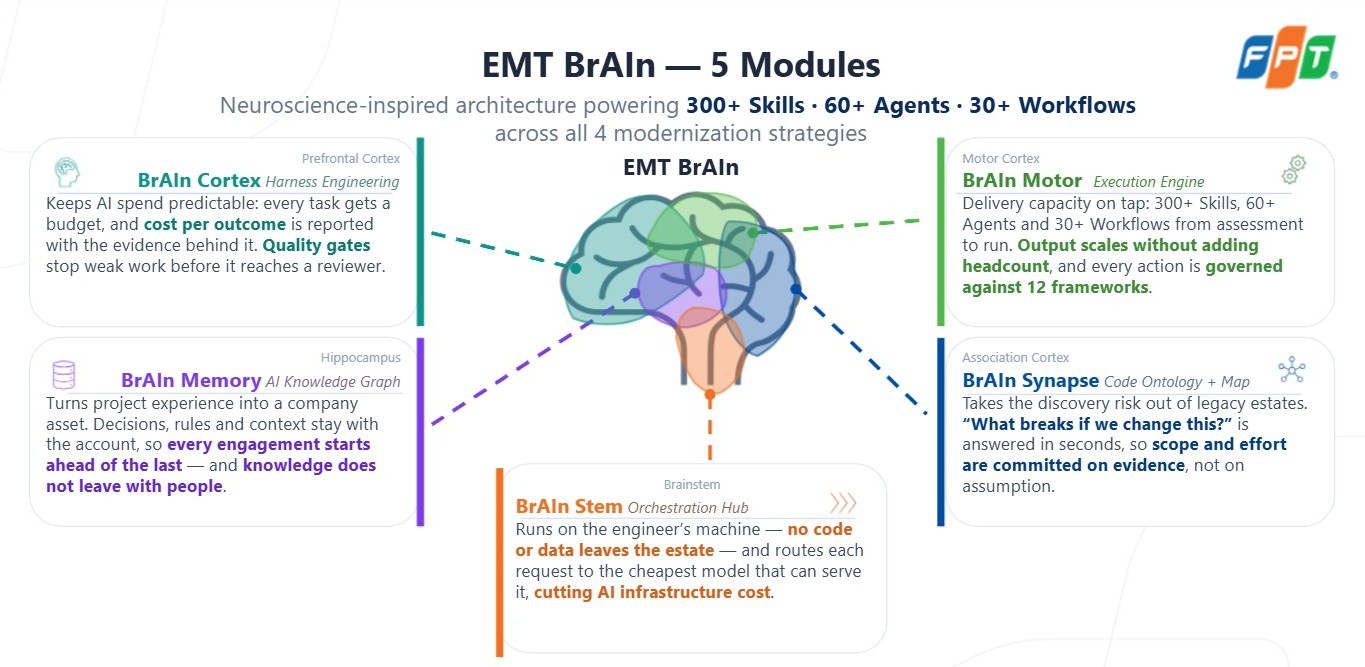
Điểm nổi bật từng module
Cortex
Filtration, suppression và compression trước khi model thấy context. Context budget kiểm tra mỗi turn: 50% warn → 60% advisory → 70% block. Session trace, burn theo phút, context health và value đọc từ một dataset duy nhất — saving luôn được report net (đã trừ) overhead của chính EMT.
Motor
Một khả năng asset là một plugin với một install lifecycle. Runtime policy gate map tới mười hai framework, fail-closed khi lỗi. Outcome scoring, anti-pattern, và skill finder đề xuất skill mới từ usage thực tế — người sign-off. Chỉ 2–3 capability liên quan hiện ra lúc bắt đầu session.
Memory
Tool event chưng cất thành observation, rồi thành lesson và crystal. Recall BM25 + vector + graph fused, inject trước prompt đầu tiên, với on-device embedding — không API key, không network call, không chi phí theo token. Nội dung <private> bị strip và path rule enforce tại hook layer.
Synapse
Layer 1, deterministic: cùng commit vào, cùng graph ra — tree-sitter AST cho TS/JS/Java/Py/Go/C#. Layer 2, model-assisted: label lưu dưới dạng annotation, never merged vào như parsed fact. Provenance badge trên mọi edge; impact trong vài giây — cái gì gọi X, ai dùng Y, rename ảnh hưởng gì.
Stem
Passthrough tới Anthropic theo mặc định; mười một upstream (p0–p10) kèm force switch theo từng upstream. Catalog 31 model từ 7 vendor, định giá theo triệu token trên một bảng editable. Cặp on-device — Kompressor và embedding model — không tốn chi phí theo token.
Edge và Platform — Trên Máy, và Trên Toàn Tổ Chức
Local vs Global Control Plane
Hai tầng điều khiển: EMT BrAIn Edge điều phối AI agent của từng developer cục bộ; platform giám sát tất cả instance từ trên cao, qua một kênh control / telemetry / catalog-sync.
Flezi EMT Platform — Global Control Plane
-
Observability Hub
- Session browser (N instance)
- Dashboard cost + anomaly
- Quality score
- Skill topology
- Agent fleet
-
Autonomous agents
- Motor (300+ skill)
- Stem (AI Studio)
- Memory (org graph)
- Synapse (legacy+modern)
- Cortex (chiến lược chương trình)
Developer Machine — EMT BrAIn Edge · Personal/Agent Control Layer
-
Integration surface
- 10 loại hook
- MCP stdio (5 module)
-
Orchestrated AI agents
- Claude Code (Production — stdio MCP + 10 hooks)
- GitHub Copilot (In progress — VS Code extension hooks)
- OpenAI Codex (Planned — stdio MCP, hooks TBD)
Mỗi agent là một integration riêng; local vẫn tự chủ và hoạt động offline được, trong khi platform thêm visibility toàn tổ chức lên trên.
Chi Tiết Từng Module
BrAIn Cortex · Context, cost, và giá trị của phiên làm việc
Prefrontal cortex của EMT BrAIn — nắm mọi con số về chi phí và giá trị của một session.
Passive optimization
- Ba tầng, trước khi model thấy context.
- Filtration — cache stabilizer và shell filtration loại banner, progress noise, repeated reads.
- Suppression — sandbox execution và output suppression giữ process chạy lâu ngoài agent loop.
- Compression — code, search, log, HTML, JSON và Markdown được nén trước khi tới model.
- Saving luôn được report net overhead của chính EMT, theo từng pipeline layer.
Spend và budget
- Usage — token, cost, cache analytics, breakdown theo model/ngôn ngữ, trong bất kỳ range nào.
- Context budget — kiểm tra mỗi turn: 50% warn → 60% advisory → 70% block.
- Cache economics — prefix cache discount track riêng với EMT compression saving.
Evidence và value
- Session traces — model attribution, duration, idle time, size và cost cho mỗi session.
- Session detail — burn theo phút, sub-agent transcript, commit liên kết, memory đã capture.
- Context health — utilization và compaction behaviour theo tuần và workspace.
- Burn report — spend attribute theo model và token type, giá lấy từ Stem catalog.
- Value — amplification, trend, session ledger và calibration — cùng một tập session, được định giá.
Spend, evidence và value đọc từ một dataset duy nhất, nên ba view không bao giờ mâu thuẫn nhau.
BrAIn Motor · Agent làm được gì, và được phép làm gì
Plugin registry với install lifecycle, guardrail mapped theo framework tại runtime, và một góc nhìn về cách công việc thực sự được thực hành.
Registry và delivery
Mọi thứ đều là plugin: Workflow → Agent(s) → Skill(s), cài qua một lifecycle resolve · link · check · remove. Semantic delivery cho 2–3 capability liên quan hiện ra lúc bắt đầu session; progressive disclosure xếp hạng theo track record; mọi artifact được expose thành slash command qua MCP prompts.
Guardrails
Mười hai framework được map (OWASP ASI và MCP Top 10, LLM Top 10, EU AI Act, NIST AI RMF, ISO 42001 và 27001, SOC 2, GDPR, NSA/CISA MCP, CIS v8.1, CSA ATF). Runtime policy gate, fail-closed khi lỗi — không bao giờ fail-open. Mọi allow/review/deny đều được ghi lại; waiver có ticket và expiry.
Practice và outcomes
Outcome theo từng capability (success/failed/partial, kèm token cost, tool calls, errors, duration), practice pattern và anti-pattern scoring, và skill finder có đề xuất được người sign-off.
Sản xuất hiện tại: registry, install lifecycle, semantic delivery, runtime guardrails, cross-workspace analytics.
BrAIn Memory · Lưu trữ dài hạn và recall chủ động
Ngày 30 bắt đầu với mọi thứ học được từ ngày 1–29 — quyết định, pattern và công việc đã hoàn thành, capture mà không cần hỏi.
Capture và consolidate
Tool event được batch gửi tới local model, chưng cất thành observation dễ đọc, chạy async ngoài critical path. Observation lặp lại được promote thành lesson, rồi crystallize kèm review.
Recall
Kiến thức quá khứ liên quan nhất được inject vào context trước prompt đầu tiên. Lexical BM25, vector semantics và graph relations được fuse và attribute ngay trên màn hình.
Privacy by construction
Bất cứ gì trong <private> bị strip trước khi observation được ghi; glob privacy_rules bị block ghi vĩnh viễn; enforce tại hook layer, không dựa vào convention. Mọi write đều auditable trong store log.
Kiến thức ở lại trên máy đã tạo ra nó cho đến khi engineer chọn sync.
BrAIn Synapse · Bản đồ cấu trúc bạn có thể sign-off
Core deterministic và một tầng model tùy chọn — console không bao giờ để người đọc nhầm lẫn hai thứ này.
Layer 1 — deterministic
Cùng commit vào, cùng graph ra. Extraction, resolution, communities, flows, impact và layering violations — offline, lặp lại được. Tree-sitter AST cho TypeScript, JavaScript, Java, Python, Go, C#. Incremental: synapse_sync chỉ re-index file đã đổi.
Layer 2 — model-assisted
Domain label, flow confirmation và narrative lưu dưới dạng annotation keyed theo node, không bao giờ merge vào graph như parsed fact. Mỗi annotation mang theo Layer 1 fingerprint nó được sinh ra từ đó. Không key, không network, hoặc request bị từ chối thì trả về domain chưa đặt tên — nó degrade, không bao giờ lỗi.
Provenance trên từng edge
Parsed (đọc trực tiếp từ syntax) hoặc inferred (resolver rule: dynamic CALL, CICS XCTL, ORM binding — khoảng 18% số edge). Badge đi theo edge trên cả năm màn hình và có nghĩa giống nhau ở mỗi màn hình.
Semantic search và hybrid BM25 + vector retrieval tìm code theo intent — mà không làm mờ ranh giới giữa cái đã chứng minh và cái được gợi ý. Một migration sign-off chỉ tốt bằng fact yếu nhất bên dưới nó.
BrAIn Stem · Multi-model routing trên một rate table
Stem quyết định model nào phục vụ request và chi phí bao nhiêu — mười một upstream, một catalog đa vendor được định giá, hai model on-device.
Main models · routing
Passthrough theo mặc định (option chính đi thẳng tới Anthropic; mọi lựa chọn khác là opt-in). Mười một upstream, p0 đến p10, mỗi cái có API style và token riêng. Force switch theo từng upstream trên yêu cầu; overflow rơi xuống priority thấp nhất còn active.
Model catalog
31 model từ 7 vendor (Anthropic, OpenAI, Google, DeepSeek, Zhipu, Moonshot, Alibaba) trên một bảng duy nhất, định giá theo triệu token: input, output, cache read, cache write. Model được link với provider chỉ từ tab Models, để giá và route không bao giờ lệch nhau.
Support models · on-device
Kompressor (model_int8.onnx) nén prompt input cho Cortex; embedding model (all-MiniLM-L6-v2, Q8, 384 chiều) embed memory, lesson và Synapse graph. Weight được installer copy sẵn (22.6 MB), không tải gì khi bạn search.
Cặp on-device không tốn chi phí theo token; model trả phí là model bạn chọn, theo giá catalog nêu.
Tóm lại: EMT BrAIn khắc phục bốn lỗi của công việc AI-assisted kéo dài — context gọn gàng, memory bền vững, skill phân tán, và evidence định giá — trên máy engineer trước tiên, ở quy mô tổ chức khi bạn cần, mà không có code hay data nào rời khỏi estate.
Sách hướng dẫn Sử dụng
EMT BrAIn Edge chạy một daemon nền và dashboard trình duyệt tại http://127.0.0.1:3737, kết nối với Claude Code dưới dạng MCP server.
Hiểu đơn giản là hai thứ phối hợp:
- Dashboard — bảng điều khiển read-only để xem trạng thái, duyệt catalog plugin, theo dõi token tiết kiệm, và quản lý cài đặt.
- Công cụ MCP — thứ bạn gọi trong Claude Code (bằng ngôn ngữ tự nhiên) để cài skill/bundle, tối ưu context, và khám phá codebase graph.
Điều kiện tiên quyết: đã cài EMT BrAIn Edge trên máy này, đúng kênh bạn cần (stable cho người dùng FPT, canary cho dev nội bộ EMT) — các tab “SOON” ở dưới phụ thuộc vào kênh bạn đang chạy. Daemon đang chạy và đã đăng nhập Azure AD.
Chưa cài đặt? Chuyển sang tab Cài đặt.
Tổng quan Dashboard
Mở http://127.0.0.1:3737. Bố cục: dải module (icon trái) → menu phụ (tab theo module) → vùng nội dung.
Góc trên phải: toggle sáng/tối, refresh, thông báo. Góc dưới trái: tài khoản đã đăng nhập (chấm xanh = daemon up + logged in), phiên bản — EMT BrAIn Edge · v<version> · <channel>.
Về “SOON” và Kênh
Trên kênh stable, tính năng đang phát triển hiện khóa kèm badge “SOON”. Trên kênh canary (EMT dev nội bộ), cùng những tính năng này được bật.
Các Module
Thứ tự dưới đây khớp với dải module trong app. Cột trạng thái là những gì bạn thấy trên kênh stable; trên canary mọi mục “Sắp có” do kênh khóa đều được bật.
Dashboard
| Tab | Chức năng | Trạng thái |
|---|---|---|
| Usage | Sức khỏe daemon + tổng quan token đã tiết kiệm | Sẵn sàng |
Cortex — Tối ưu Token
Cortex là lớp nén context — chạy compression proxy và báo cáo tiết kiệm.
| Tab | Chức năng | Trạng thái |
|---|---|---|
| About | Cortex là gì và cơ chế nén hoạt động ra sao | Sẵn sàng |
| Token Optimization → Today / Historical | Phân rã tiết kiệm hôm nay, và xu hướng theo thời gian | Sẵn sàng |
| Runtime → Sessions / Sync & Queue | Lịch sử phiên, trạng thái fleet-sync | Sắp có |
Motor — Lớp Extension (Catalog + Cài đặt)
Catalog duyệt được skill, agent, workflow, bundle. Cài đặt qua công cụ MCP trong Claude Code.
| Tab | Chức năng | Trạng thái |
|---|---|---|
| Overview → About | Sáu subsystem: Plugin Catalog, Install & Lifecycle, Version Check, Bundles, Symlink Manager, Observability | Sẵn sàng |
| Catalog → Skills / Agents / Workflows / Bundles | Duyệt catalog theo loại | Sẵn sàng |
| Governance → Frameworks / Enforcement | Framework tuân thủ, thực thi chính sách và nhật ký kiểm toán | Sắp có |
Memory · Synapse · Stem — Sắp có trên stable
| Module | Sẽ làm gì | Trạng thái |
|---|---|---|
| Memory | Dashboard bộ nhớ dài hạn — phiên, memory, lesson, graph, audit | Sắp có |
| Synapse | Khám phá code-graph — index repo, khám phá symbol/caller/callee, cụm ngữ nghĩa | Sắp có |
| Stem | Profile model cục bộ + setup (model backed bởi Ollama) | Sắp có |
Diagnostic
Nơi lấy log khi cần gửi kèm báo cáo lỗi.
| Tab | Chức năng | Trạng thái |
|---|---|---|
| Logs → Live Logs | Log runtime trực tiếp từ daemon | Sẵn sàng |
| Logs → Health | Xem chi tiết chẩn đoán sức khỏe | Sắp có |
| Logs → Reports | Bắn log / báo cáo lỗi trực tiếp từ app | Sắp có |
Settings
| Tab | Chức năng | Trạng thái |
|---|---|---|
| Config | Xem cấu hình daemon đã resolve | Sẵn sàng |
| Projects | Chọn project nào fleet-sync ship | Sắp có |
Sử dụng trong Claude Code
Dashboard để xem. Công việc thật xảy ra qua công cụ MCP, kích hoạt bằng ngôn ngữ tự nhiên trong Claude Code:
- Restart Claude Code sau khi cài/cập nhật.
- Xem những gì có sẵn — “run brain_guide — show me the available emt-brain tools”
- Setup project — “set up this project with the foundation bundle”
- Cài bundle / skill — “install the internal-sdd bundle for this project”
- Gỡ —
motor_uninstalltheo id.
CLI emt-brain
| Lệnh | Mục đích |
|---|---|
emt-brain start | Khởi động daemon và mở dashboard |
emt-brain stop | Dừng daemon |
emt-brain doctor | Chẩn đoán — sức khỏe edge, trạng thái auth, paths |
emt-brain init | Đăng ký auto-start khi đăng nhập |
emt-brain config show | In config đã resolve từ ~/.flezi-emt/config.json |
emt-brain proxy … | Quản lý compression proxy |
emt-brain --version | In phiên bản |
FAQ
Dữ liệu ở đâu? Mọi thứ dưới ~/.flezi-emt/. Giữ nguyên qua các lần nâng cấp — không cần đăng nhập lại.
Tại sao một số tab hiện “SOON”? Bạn đang ở kênh stable và tính năng đó chưa ship.
“Connecting to the EMT Brain daemon…” không hết? Chờ vài giây. Nếu vẫn vậy, chạy emt-brain doctor.
Hướng dẫn Cài đặt
Hướng dẫn này bao phủ installer một-click — đường dẫn khuyến nghị. Mỗi installer gốc bundle riêng Node.js runtime, nên không cần Node.js, không cần npm. Đây là đường dẫn cho mạng doanh nghiệp FPT.
Contributor / nền tảng không hỗ trợ (Intel Mac, Linux arm64, WSL2) — dùng đường npm/thủ công trong
emt-brain-local-dev-quick-start.md(deprecated, chỉ giữ cho contributor).
1. Chọn Kênh Phát hành
| Kênh | Dành cho | Nhận được |
|---|---|---|
| Stable (mặc định) | Team FPT / sử dụng chung | Release đã kiểm định. Một số tính năng hiện khóa “SOON”. |
| Canary | EMT dev nội bộ | Build mới nhất từ development. Mọi tính năng bật. |
2. Cài theo OS
Windows (x64)
- Tải
emt-brain-setup-win-x64.msivà double-click. Cài per-user — không cần admin / UAC. - Trang kết thúc, tick “Start EMT Brain in the background now”.
- Dashboard tự mở khi daemon up.
macOS (Apple Silicon)
curl -fsSL https://cdn.emt-platform.com/brain-edge/install-macos.sh | shCanary: curl -fsSL https://cdn.emt-platform.com/brain-edge/install-macos.sh | EMT_BRAIN_CHANNEL=canary sh
Lưu ý: Intel Mac không hỗ trợ — chỉ Apple Silicon (arm64).
Linux (x64)
# Debian/Ubuntu (.deb):
sudo dpkg -i emt-brain-setup-linux-x64.deb

# Hoặc AppImage portable (không cần root):
chmod +x emt-brain-setup-linux-x64.AppImage
./emt-brain-setup-linux-x64.AppImage
3. Đăng nhập
- Mở http://127.0.0.1:3737.
- Bấm “Login with Azure AD” (Microsoft Entra ID qua Keycloak, OIDC PKCE).
4. Restart Claude Code
emt-brain doctor # sức khỏe edge, trạng thái auth, paths5. Nâng cấp
Nâng cấp dùng chung folder ~/.flezi-emt — không cần đăng nhập lại.
| OS | Cách nâng cấp |
|---|---|
| Windows | Tải .msi mới và double-click. |
| macOS | Chạy lại lệnh curl … | sh. |
| Linux | Tải .deb/.AppImage mới và cài. |
6. Gỡ cài đặt
| OS | Cách gỡ cài đặt |
|---|---|
| Windows |
Settings → Apps → EMT Brain Edge → Uninstall.
Hoặc gỡ app cùng toàn bộ dữ liệu trong một lệnh:
emt-brain uninstall --purge-user-data --yesTrình gỡ cài đặt tự dừng daemon và mọi tiến trình nền của app — không cần đóng gì trước.
|
| macOS |
Thực hiện các bước sau:
Chỉ xóa app thôi thì app vẫn chạy ngầm — nó tiếp tục chạy dù icon đã bị xóa.
|
| Linux | Chạy sudo dpkg -r emt-brain-edge hoặc xóa AppImage. |
Dữ liệu của bạn vẫn còn được giữ lại sau khi gỡ cài đặt. Muốn xóa sạch hết, đóng app trước rồi xóa thư mục ~/.flezi-emt:
rm -rf ~/.flezi-emtLưu ý system tray trên Windows: trình gỡ cài đặt đã kết thúc tiến trình tray, nhưng icon của tiến trình đã bị kết thúc có thể còn hiển thị trên tray cho tới khi Windows tự làm mới. Di chuột lên icon sẽ biến mất — không cần khởi động lại máy.
7. Xác nhận cài thành công
Ba dấu hiệu dưới đây phải đúng cả ba. Nếu thiếu một, xem mục 8 — Xử lý sự cố bên dưới.
| Cần kiểm | Kiểm ở đâu | Kỳ vọng |
|---|---|---|
| MCP đã kết nối | Trong Claude Code, chạy /mcp |
emt-brain-edge hiện connected (không phải failed / needs auth). Đã restart Claude Code sau khi cài. |
| Icon ở system tray | Khay hệ thống: góc phải taskbar (Windows), thanh menu trên (macOS) | Có icon EMT BrAIn Edge — nghĩa là app/daemon đang chạy. Bấm vào để mở dashboard. |
| Version khớp bản đã cài | Chân menu phụ trong dashboard, hoặc emt-brain --version |
EMT BrAIn Edge · v<version> · <channel> đúng bản và đúng kênh bạn vừa cài, kèm chấm xanh (daemon up + đã đăng nhập). Chấm chuyển cảnh báo kèm version mismatch nghĩa là bản đang chạy lệch với bản đã cài — restart app. |
Kiểm nhanh cả ba bằng một lệnh:
emt-brain doctor8. Xử lý sự cố
| Hiện tượng | Cách xử lý |
|---|---|
| “Connecting to daemon…” không hết | Chờ ~10s; chạy emt-brain start hoặc emt-brain doctor |
| Màn hình đăng nhập thay vì app | Bấm Login with Azure AD. Nếu loop, xem fix SSL corporate bên dưới. |
| Công cụ MCP thiếu trong Claude Code | Quit và relaunch Claude Code, rồi chạy brain_guide. |
| SSL inspection của FPT làm hỏng TLS | Set NODE_TLS_REJECT_UNAUTHORIZED=0 hoặc NODE_EXTRA_CA_CERTS trỏ đến FPT CA bundle PEM. |
9. Lưu ý về cấu hình
Khi ANTHROPIC_BASE_URL có giá trị — tức Claude Code đang đi qua proxy nội bộ của Brain Edge — compact size bị chủ động giới hạn ở 200K token, nén kích hoạt khi đạt ~80%, tức khoảng 160K.
Nếu bạn muốn tự quyết compact size, mở file config:
- macOS / Linux:
~/.claude/settings.json - Windows:
C:\Users\<tên user>\.claude\settings.json
Trong block "env", đặt CLAUDE_CODE_AUTO_COMPACT_WINDOW theo giá trị bạn muốn và để ANTHROPIC_BASE_URL rỗng:
"CLAUDE_AUTOCOMPACT_PCT_OVERRIDE": "80",
"CLAUDE_CODE_AUTO_COMPACT_WINDOW": "200000",
"ANTHROPIC_BASE_URL": ""
Hiệu lực cho session mới.
Không còn proxy thì các tính năng phụ thuộc vào nó sẽ tắt.
Training — Giảm token trên Giao diện Web
Thời lượng: ~10 phút (optional) · Hình thức: tài liệu để đọc hiểu, có thể skip phần thực hành · Yêu cầu: không cần kiến thức kỹ thuật.
Buổi training giúp bạn làm được 3 việc:
- Hiểu token được tiết kiệm như thế nào — qua ba tầng: Lọc, Giấu, Nén.
- Tự kiểm chứng trên dashboard EMT Brain Edge tại
http://127.0.0.1:3737/— mọi con số xem được ngay trên trình duyệt. - Cài / gỡ bundle skill cho project chỉ bằng một câu nhờ Claude — quản lý trên Motor › Bundles.
Mục tiêu
| # | Bạn làm được | Kiểm chứng |
|---|---|---|
| 1 | Mở đúng trang theo dõi token và đăng nhập | Lab 0 |
| 2 | Giải thích ba tầng Lọc / Giấu / Nén bằng lời của mình | Mục 5 |
| 3 | Đọc từng khối số liệu trên trang Token Optimization | Mục 6 |
| 4 | Tự tạo tiết kiệm ở cả ba tầng và thấy số tăng trên UI | Lab 1–4 |
| 5 | Xuất số liệu từ UI để báo cáo team / cấp trên | Lab 5 |
| 6 | Cài / gỡ bundle foundation chỉ bằng một câu nhờ Claude | Lab 6–7 |
Chuẩn bị
| # | Cần có | Kiểm tra |
|---|---|---|
| 1 | Trang web mở được | Vào http://127.0.0.1:3737/ — thấy giao diện EMT BrAIn Edge |
| 2 | Đã đăng nhập | Bấm avatar góc dưới trái — hiện tên + email (không phải Not authenticated) |
| 3 | Claude Code mở sẵn | Mở Claude Code trong project bạn đang làm |
Ba tầng Tiết kiệm Token
Tầng 1 — FILTRATION / Lọc
Mỗi khi Claude chạy lệnh CLI, kết quả được lọc trước: bỏ banner, bỏ gợi ý, bỏ thanh tiến trình — chỉ giữ nội dung thật. Với thao tác lặp hàng ngày, tầng này tiết kiệm 60–90%.
Tầng 2 — SUPPRESSION / Giấu
Khi kết quả quá dài, hệ thống không đưa toàn bộ vào hội thoại. Hai kiểu:
- Output Mask — output ≥ ~2.000 ký tự → bị che, thay bằng một nhãn ngắn. Claude vẫn lấy lại được khi cần. Output lớn hơn mà kompressor nén được sẽ được tính vào lớp Compression theo loại nội dung — mỗi response chỉ tính ở một lớp.
- Context Index — bạn hỏi câu gộp nhiều việc → hệ thống chạy hết ở máy, lập chỉ mục, chỉ đưa câu trả lời vào hội thoại.
Tầng 3 — COMPRESSION / Nén
Nội dung buộc phải vào hội thoại (JSON, log, code, văn bản) được nén gọn trước khi đưa vào. Khi hội thoại kéo dài, nội dung cũ cũng được nén. Các loại con: Data (JSON), Text / Prose, Code / Diff, Logs, Kompressor (MCP), Cache Hits (CCR).
Tổng quan Lab
8 bài lab, làm theo thứ tự, thuần đọc hiểu — thực hành là tùy chọn. Sắp xếp: trình duyệt mở tab Today một bên, Claude Code một bên.
Lab 0 — Ghi số nền
Ghi số khởi đầu của cả ba tầng.
Mở tab Today → tìm khối Savings by Pipeline Layer → ghi số token của Filtration, Suppression, Compression vào bảng điểm.
Lab 1 — FILTRATION
Làm thanh Filtration tăng.
Trong Claude Code, nhờ Claude ba câu: kiểm tra thay đổi chưa lưu, liệt kê file src, chạy test. Xem thanh Filtration và Recent Events cập nhật trong 12 giây.
Lab 2 — SUPPRESSION · Context Index
Làm dòng Context Index tăng.
Nhờ Claude một câu gộp nhiều việc: “Kiểm tra trạng thái project, liệt kê file src, và chạy test — cho tôi biết: có gì chưa lưu, test nào fail, thư mục nào nhiều file nhất.” Để ý câu trả lời ngắn gọn đúng ba ý.
Dòng này chỉ tăng khi Claude chạy việc qua tool cortex_execute / cortex_batch_execute. Nếu Claude chọn lệnh shell thường, phần tiết kiệm vào lớp Filtration — cả hai đều đúng.
Lab 3 — SUPPRESSION · Output Mask
Tận mắt thấy output dài bị che.
Nhờ Claude đọc file cỡ vừa — vài KB, ví dụ README.md hoặc phần cuối một file log. Trong hội thoại hiện nhãn đã che. Trên UI, dòng Output Mask tăng. File rất dài và nén được (ví dụ package-lock.json) sẽ vào lớp Compression — đó là Lab 4.
Lab 4 — COMPRESSION
Làm thanh Compression tăng.
Nhờ Claude đọc hoặc phân tích một file text lớn và nén được — file log là chắc chắn nhất. Thanh Compression và dòng con đúng loại đã nhận dạng (└─ Logs, └─ Data (JSON), └─ Code / Diff, …) tăng; thẻ Compression Quality và EMT Overhead cập nhật.
Khi model nén cục bộ còn đang khởi động, response đó rơi về Output Mask — hỏi lại một lần là dòng Compression xuất hiện.
Lab 5 — HISTORICAL
Chốt bảng điểm và xuất số báo cáo.
Điền cột cuối bảng điểm Lab 0. Chuyển sang tab Historical, xem xu hướng 30 ngày, bấm Export CSV, xác nhận file tải về khớp với UI.
Lab 6 — MOTOR: Cài Bundle
Cài bundle foundation bằng một câu.
Trong Claude Code: “Cài bundle foundation cho project này”. Kiểm chứng: Claude liệt kê mục đã cài khớp bảng Members trên Motor › Bundles, và .claude/skills/ có thêm skill mới.
Lab 7 — MOTOR: Gỡ và Cài lại
Gỡ và cài lại — cả hai chiều đều an toàn.
Trong Claude Code: “Gỡ bundle foundation”. Kiểm chứng gỡ. Cài lại bằng câu Lab 6. An toàn để thử nghiệm.
Câu hỏi Ôn tập
- Ba tầng tiết kiệm tên gì, màu gì, nói gọn một từ?
- Muốn xem số tiết kiệm hôm nay, bấm vào đâu?
- Tab Today tự cập nhật bao lâu một lần?
- Thấy
[kompressor: output compressed…]— tầng nào, dữ liệu có mất không? - Số tăng khi bạn không làm gì — tại sao?
- Lấy số liệu 30 ngày cho cấp trên bằng cách nào?
- Nói gì với Claude để cài bundle foundation?
Đáp án: 1) Filtration — Lọc, Suppression — Giấu, Compression — Nén. 2) Cortex → Token Optimization → Today. 3) 12 giây, không cần F5. 4) Suppression (Output Mask) — dữ liệu KHÔNG mất. 5) Tính cho cả máy, mọi project — người khác dùng chung máy. 6) Tab Historical → Export CSV. 7) “Cài bundle foundation” — câu có sẵn trên trang chi tiết bundle.
Demo
Video hướng dẫn: cài đặt BrAIn Edge, đăng nhập lần đầu, và xem ba tầng tiết kiệm chạy trực tiếp trên dashboard.